Categorie: Algemeen

  • Digitale trends die jouw leven en werk veranderen

    Digitale trends die jouw leven en werk veranderen

    Digitale trends bepalen hoe we communiceren, werken en onze vrije tijd invullen. Het gaat niet alleen om nieuwe apps of gadgets, maar om echte veranderingen in hoe bedrijven en mensen met elkaar omgaan. Technologie ontwikkelt zich razendsnel, en wie niet meegaat, loopt al snel achter. Maar wat zijn die trends precies, en waarom zijn ze belangrijk voor jou?

    Het integreren van technologie in alles wat we doen

    Organisaties voegen digitale technologieën in overal in hun bedrijf in. Dit gaat veel verder dan alleen computers op kantoor plaatsen. Het betekent dat bedrijven hun hele werkwijze veranderen met hulp van technologie. Denk aan automatisering, cloud computing en kunstmatige intelligentie. Deze veranderingen helpen bedrijven sneller en slimmer te werken. Klanten krijgen betere service, en werknemers kunnen zich op belangrijkere taken richten. Deze ontwikkeling raakt vrijwel elke industrie, van ziekenhuizen tot winkels tot scholen.

    Hoe digitalisering ons dagelijks leven beïnvloedt

    De manier waarop we leren, contact onderhouden en onze tijd doorbrengen verandert door technologische vooruitgang. Video conferencing is normaal geworden, online onderwijs is niet meer weg te denken, en sociale netwerken bepalen hoe we vriendschappen onderhouden. Thuiswerken is voor veel mensen een realiteit geworden dankzij digitale tools. Ook entertainment kijkt anders: we streamen films, luisteren naar podcasts en spelen online games. Deze veranderingen gebeuren niet zomaar; ze worden gestuurd door trends die we volgen, soms zonder dat we het echt beseffen.

    Wat bedrijven moeten doen om mee te groeien

    Bedrijven die niet meegaan met deze ontwikkelingen, raken achterop. Ze moeten hun teams trainen, investeren in nieuwe systemen en hun processen helemaal herzien. Dit is niet eenvoudig en kost tijd en geld. Maar de voordelen zijn groot: bedrijven kunnen beter schalen, meer klanten bereiken en efficiënter werken. Het gaat erom dat organisaties niet alleen technologie kopen, maar ook hun cultuur en manier van werken aanpassen. Dit wordt vaak aangeduid als bedrijfstransformatie. Het vraagt planning, leiderschap en moed om dingen anders te gaan doen.

    Waar het vandaan komt en waar het naar toe gaat

    Deze transformatie begon niet gisteren. Al jaren zien experts dat digitalisering sneller gaat dan veel mensen denken. Cloud services, mobiele technologie en kunstmatige intelligentie groeien exponentieel. Nu zie je trends als data analytics, cybersecurity en het Internet of Things steeds vaker. De volgende jaren zal dit verder gaan: augmented reality, blockchain en 5G zullen meer impact krijgen. We staan aan het begin van een periode waarin digitale systemen bijna alles bepalen. Wie dit begrijpt en zich voorbereidt, is beter af dan wie wacht tot het te laat is.

    Veelgestelde vragen over digitale trends

    Wat is het verschil tussen digitalisering en digitale transformatie?
    Digitalisering is het omzetten van informatie en processen naar digitale vorm. Digitale transformatie gaat verder: het betekent dat bedrijven hun hele manier van werken veranderen en aanpassen aan technologie. Transformatie raakt de cultuur en strategie van een organisatie, terwijl digitalisering alleen gaat over het gebruik van digitale tools.

    Moet ik mee met elke trend?
    Nee, niet elke trend is voor jou of je bedrijf relevant. Het is verstandig om goed na te denken over welke trends passen bij wat je doet. Kijk naar wat je doelgroep nodig heeft en wat je missie is. Volg trends met een doel, niet alleen omdat ze populair zijn.

    Hoe kan ik bijblijven met al deze veranderingen?
    Blijf lezen, volg vakblogs en podcasts, en praat met collega’s in dezelfde branche. Veel bedrijven bieden cursussen aan over nieuwe technologieën. Het belangrijkste is om nieuwsgierig te blijven en jezelf regelmatig bij te scholen. Niemand verwacht dat je alles weet; het gaat erom dat je open staat voor verandering.

  • Alles wat je wilt weten over online winkelen: handig, veilig en slim

    Alles wat je wilt weten over online winkelen: handig, veilig en slim

    Online winkelen is de afgelopen jaren voor veel mensen een vast onderdeel van het dagelijks leven geworden. Je bestelt een paar schoenen vanuit de bank, vergelijkt prijzen in een paar seconden en laat je pakket gewoon thuisbezorgen. Dat klinkt makkelijk, en dat is het ook. Toch zijn er een paar dingen die het handig zijn om te weten voordat je iets koopt via internet. Want wie weet waar hij op moet letten, voorkomt teleurstellingen en betaalt veilig.

    Hoe herken je een betrouwbare webwinkel

    Niet elke winkel op internet is even betrouwbaar. Een goede webshop heeft altijd duidelijke contactgegevens, zoals een adres, telefoonnummer of e-mailadres. Kijk ook of de webwinkel een keurmerk heeft, zoals het Thuiswinkel Waarborg of het Europees keurmerk Trusted Shops. Dit laat zien dat de winkel zich houdt aan bepaalde regels voor veilig en eerlijk verkopen. Lees ook de reviews van andere kopers. Die geven een goed beeld van hoe snel er geleverd wordt en hoe de klantenservice reageert als er iets misgaat. Staat er geen retourbeleid op de site? Dan is dat een reden om extra voorzichtig te zijn.

    Veilig betalen als je iets koopt via internet

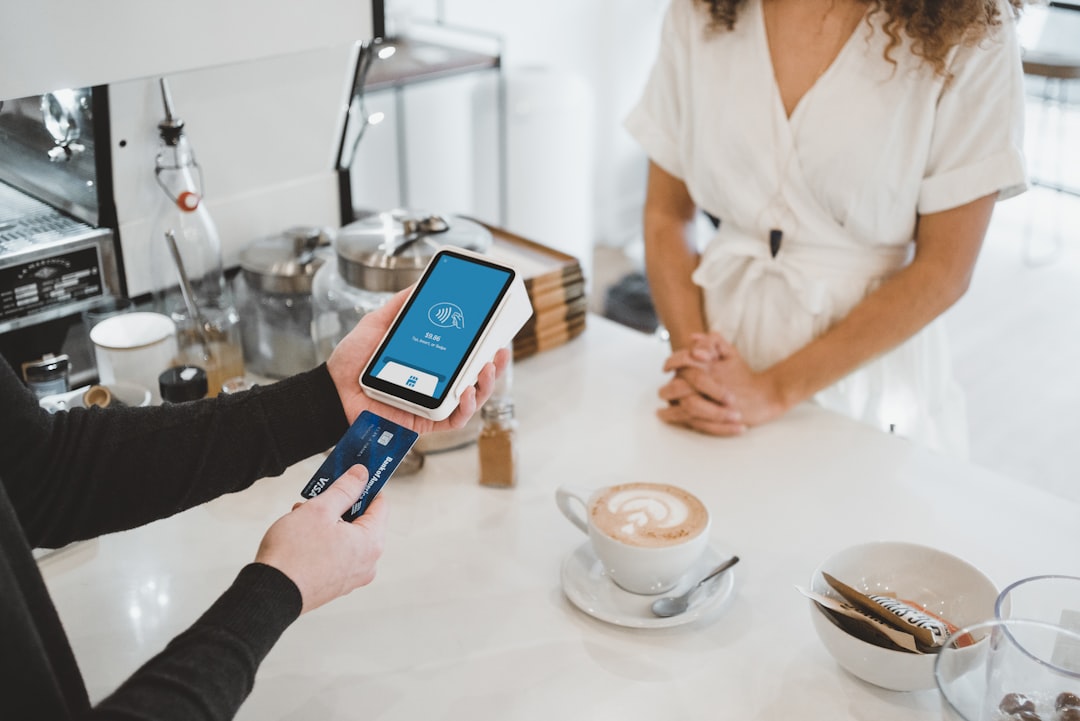
    Betalen is een van de belangrijkste stappen bij het kopen via een webshop. In Nederland gebruiken de meeste mensen iDEAL, dat inmiddels ook bekendstaat als Wero. Dit is een directe betaalmethode via je eigen bank en geldt als een van de veiligste opties. Wie in buitenlandse winkels koopt, gebruikt vaak een creditcard of PayPal. Het voordeel van een creditcard is dat je bij problemen, zoals een pakket dat nooit aankomt, je geld kunt terugvragen via de bank. Dit heet een chargeback. PayPal biedt ook een eigen aankoopbescherming aan. Let altijd op of de betaalpagina begint met “https” en een slotje in de adresbalk toont. Dat betekent dat je verbinding beveiligd is en je gegevens niet zomaar door anderen gelezen kunnen worden.

    Wat zijn je rechten als online koper

    Wie iets koopt bij een webwinkel in de Europese Unie heeft meer rechten dan in een fysieke winkel. Zo heb je altijd veertien dagen de tijd om een aankoop te retourneren, zonder dat je daarvoor een reden hoeft te geven. Dit heet het herroepingsrecht. De verkoper moet je hierover duidelijk informeren voordat je afrekent. Als een product kapot of anders is dan beschreven, heb je recht op reparatie, vervanging of terugbetaling. Houd er rekening mee dat dit voor sommige producten niet geldt, zoals maatwerk of digitale inhoud die je al hebt gedownload. Het is slim om een bevestigingsmail van je bestelling te bewaren, samen met eventuele screenshots van de productomschrijving. Dat kan later van pas komen als er iets misgaat.

    Tips om goedkoper te shoppen op internet

    Prijzen vergelijken is een van de grote voordelen van winkelen via het web. Met vergelijkingssites als Google Shopping, Beslist of Kieskeurig zie je in één oogopslag waar een product het goedkoopst is. Veel webwinkels sturen je een kortingscode als je je aanmeldt voor hun nieuwsbrief. Ook is het de moeite waard om je winkelwagen een dag of twee te laten staan. Sommige shops sturen dan automatisch een herinnering met een extra korting. Let bij goedkope aanbiedingen altijd op de verzendkosten, want die kunnen de prijs flink hoger maken. Vergelijk dus altijd het totaalbedrag, niet alleen de prijs van het product zelf.

    Veelgestelde vragen

    Wat moet ik doen als mijn pakket niet aankomt?
    Als een pakket niet aankomt, neem dan eerst contact op met de webwinkel. Geef hen de kans om dit op te lossen, bijvoorbeeld door het pakket opnieuw te sturen of je geld terug te geven. Heb je betaald met een creditcard, dan kun je ook je bank vragen om de betaling terug te draaien via een chargeback.

    Hoe weet ik of een aanbieding op internet echt is?
    Een aanbieding op internet is niet altijd wat het lijkt. Controleer of de webwinkel een keurmerk heeft en lees beoordelingen van andere klanten. Is de prijs veel lager dan overal elders, dan is dat soms een teken dat er iets niet klopt. Zoek ook de naam van de winkel op samen met het woord “ervaringen” of “review”.

    Kan ik ook veilig betalen met achteraf betalen?
    Achteraf betalen, via diensten zoals Klarna of AfterPay, is ook een veilige optie. Je betaalt pas nadat je het pakket hebt ontvangen. Het nadeel is dat je een betalingstermijn moet bijhouden. Doe je dat niet op tijd, dan kunnen er extra kosten bij komen.

    Moet een webwinkel altijd gratis retourneren aanbieden?
    Een webwinkel hoeft de kosten voor het retourneren niet altijd te betalen. Ze mogen de retourkosten bij jou neerleggen, maar dat moeten ze dan wel duidelijk aangeven voordat je de aankoop afrondt. Staat dit nergens vermeld, dan moeten ze de kosten zelf dragen.

  • Internetveiligheid: bescherm jezelf online tegen cyberrisico’s

    Internetveiligheid: bescherm jezelf online tegen cyberrisico’s

    Internetveiligheid gaat over het beschermen van jezelf en je gegevens terwijl je online bent. Elke dag gebruiken miljoenen mensen het internet voor werk, school, winkelen en socializen. Maar hoe veiliger je bent online, hoe minder kans je loopt op problemen. Hackers, oplichters en criminelen proberen voortdurend toegang te krijgen tot persoonlijke informatie. Dit kan je e-mailadres, wachtwoorden, bankgegevens of zelfs je identiteit zijn. Het goed nieuws is dat je met enkele slimme maatregelen jezelf veel beter kunt beveiligen.

    Sterke wachtwoorden als eerste verdedigingslinie

    Je wachtwoord is als de sleutel tot je huis. Een zwak wachtwoord is makkelijk te kraken. Gebruik daarom altijd een sterk wachtwoord dat moeilijk te raden is. Dit betekent dat je minstens twaalf tekens gebruikt, met hoofdletters, kleine letters, cijfers en speciale tekens zoals uitroeptekens of dollartekens. Vermijd voor de hand liggende keuzes zoals je geboortedatum, je naam of het woord “wachtwoord123”. Hacker hebben computerprogramma’s die dit soort simpele codes in seconden kunnen kraken. Belangrijk is ook dat je niet hetzelfde wachtwoord voor meerdere websites gebruikt. Als een hacker één wachtwoord weet, krijgt hij zo toegang tot al je accounts. Dit heet identiteitsfraude. Een wachtwoordmanager kan je helpen om veel verschillende, sterke wachtwoorden te onthouden. Dit is een programma dat je wachtwoorden opslaat en voor je invult.

    Tweestapsverificatie: een extra beveiligingslaag

    Tweestapsverificatie voegt een extra stap toe aan het inloggen. Na het invoeren van je wachtwoord, vraagt de website of app om een tweede bewijs dat jij het bent. Dit kan een code zijn die naar je telefoon wordt gestuurd, je vingerafdruk, of een vraag waar alleen jij het antwoord van weet. Dit systeem beschermt je veel beter tegen hackers. Ook al hebben ze je wachtwoord ontdekt, ze kunnen nog steeds niet inloggen zonder die tweede stap. Je kunt tweestapsverificatie instellen op veel populaire websites zoals Google, Facebook, Instagram en je e-mailprovider. Het vraagt wat extra moeite, maar het is de moeite meer dan waard.

    Up-to-date blijven met updates en antivirussoftware

    Je computer, telefoon en tablet krijgen regelmatig updates van de maker. Deze updates bevatten reparaties voor beveiligingsgaten. Een beveiligingsgat is een fout in de software waar hackers doorheen kunnen. Als je deze updates niet installeert, blijf je kwetsbaar voor aanvallen. Het is dus verstandig om je apparaten altijd up-to-date te houden. Je kunt je instellingen meestal zodanig aanpassen dat updates automatisch worden geïnstalleerd. Daarnaast is antivirussoftware belangrijk. Dit is een programma dat je apparaat beschermt tegen schadelijke software. Er zijn veel gratis opties beschikbaar, zoals Windows Defender op Windows-computers of macOS Gatekeeper op Apple-computers. Deze bieden een goed basisniveau van bescherming.

    Voorzichtig zijn met links en downloads

    Veel cyberaanvallen beginnen met een klik. Een phishing-e-mail ziet eruit als een bericht van je bank, een winkel of een vriend, maar het is eigenlijk nep. De link in die mail leidt je naar een nep-website die je gegevens steelt. Ook gevaarlijke downloads kunnen je apparaat infecteren met malware. Dit is schadelijke software die je computer langzaam maakt, je privacy schendt of je bestanden weghaalt. Wees dus voorzichtig met links en downloads. Check altijd of een e-mail echt afkomstig is van wie het beweert te zijn. Let op spelfouten en vreemde zenderadressen. Download alleen programma’s van vertrouwde websites. Als iets te goed lijkt om waar te zijn, is het dat meestal ook. Twijfel je, vraag dan aan een volwassene voor je iets opent.

    Veelgestelde vragen over online bescherming

    Wat moet ik doen als ik denk dat mijn wachtwoord is gestolen?
    Verander je wachtwoord meteen. Controleer ook je account op vreemde activiteiten. Als je dit wachtwoord ook voor andere websites hebt gebruikt, verander het daar ook. Dit voorkomt dat hackers toegang krijgen tot al je accounts.

    Is het veilig om mijn creditcardgegevens online in te voeren?
    Ja, als je op een beveiligde website bent. Zoek in je browser naar een hangslotje in de adresbalk. Dit betekent dat de verbinding versleuteld is. Je creditcardgegevens worden dan niet zichtbaar gemaakt aan criminelen. Echter, vermijd het invoeren van je gegevens op openbare wifi netwerken. Gebruik liever je eigen thuisnetwerk of mobiele gegevens.

    Welke informatie mag ik op sociale media delen?
    Deel nooit je volledige adres, telefoonnummer, schoolnaam of dagelijkse routine. Ook niet-voor-de-hand-liggende informatie kan gevaarlijk zijn. Je geboorteplaats of naam van je huisdier kunnen bijvoorbeeld gebruikt worden om je wachtwoord te raden. Controleer je privacyinstellingen en posts die anderen over jou delen.

  • De afmetingen en het gemak van een 15 inch laptop

    De afmetingen en het gemak van een 15 inch laptop

    Een 15 inch laptop is algemeen gezien het populairste formaat onder laptops die vaak voor studie, werk of thuisgebruik worden gekozen. Veel mensen vinden dit formaat fijn, omdat het een goede balans biedt tussen schermgrootte en draagbaarheid. Wie veel tekst typt, documenten bekijkt of films kijkt op een computer, kiest vaak voor dit formaat.

    In deze blog lees je meer over hoe groot dit type laptop nu precies is, hoe je de afmetingen kunt meten en vergelijken, en waarom zoveel mensen het scherm van vijftien inch prettig vinden.

    Wat betekent een 15 inch laptop eigenlijk

    De aanduiding “15 inch” bij een laptop verwijst naar de schermgrootte die diagonaal wordt gemeten. Eén inch is gelijk aan 2,54 centimeter. Een laptop van 15 inch heeft dus een scherm waarvan de hoekdiagonaal ongeveer 38 centimeter lang is. Dit geeft je een duidelijk beeld van hoe groot het scherm oogt als je er recht voor zit. Het is handig om te weten dat dit cijfer alleen iets zegt over het scherm zelf. De randen van het scherm en de behuizing tellen niet mee in deze meting.

    De afmetingen van een vijftien inch laptop in centimeters

    De afmetingen van een laptop met een scherm van dit formaat zijn iets meer dan alleen de lengte van de diagonale lijn. Gemiddeld is een 15 inch laptop ongeveer 36 centimeter breed en 27 centimeter diep. Er zijn kleine verschillen tussen merken en modellen, vooral als de rand rond het scherm dunner of juist dikker is. Als je bijvoorbeeld wilt weten of je laptop in een tas past, kijk dan altijd naar deze breedte en diepte. Voor een tas of een hoes is het verstandig om een model te kiezen dat minimaal één centimeter groter is dan je apparaat, zodat deze altijd past, zelfs als er toevallig een wat dikkere rand aan de laptop zit.

    De voor en nadelen van het populairste formaat

    Een laptop met een scherm van vijftien inch is voor veel mensen een goede middenweg. Het scherm is groot genoeg zodat je alles goed kunt zien. Je hoeft minder vaak te scrollen als je aan het werk bent, omdat er meer op het scherm past. Ook kun je makkelijk meerdere vensters naast elkaar openen. Dit maakt een 15 inch laptop prettig voor gebruik aan een bureau of op een vaste plek zoals thuis het geval is. Zo’n laptop is niet erg zwaar, dus meenemen in een tas is goed mogelijk, maar hij is iets minder compact dan kleinere modellen. Wil je een laptop vooral veel meenemen naar school, de bibliotheek of op reis, dan kan een kleiner scherm soms fijner zijn. Als je vooral op dezelfde plek werkt of studeert, dan is die grotere maat juist handig.

    Wanneer kies je voor een laptop van vijftien inch

    Veel mensen kiezen voor een laptop van vijftien inch op het moment dat ze zoeken naar een apparaat dat geschikt is voor dagelijks gebruik, school- of kantoorwerk. Je krijgt veel schermruimte, waardoor werken in Word, surfen op internet of kijken naar films en series prettig is. De laptop is niet zo groot en zwaar als een model met een zeventien inch scherm, waardoor hij nog steeds makkelijk in de rugzak of werktas past. Tegelijkertijd is het scherm een stuk groter dan bij modellen rond de dertien inch, wat prettig werkt als je veel kijkt of typt. Ook biedt deze maat vaak plaats aan een extra numeriek toetsenbord aan de rechterkant, wat voor mensen die veel cijfers invoeren een voordeel is.

    Veelgestelde vragen over hoe groot is 15 inch laptop

    • Past een 15 inch laptop in een normale rugzak?

      Een laptop met een scherm van vijftien inch past in de meeste standaard rugzakken, zeker als deze ontworpen zijn met een gevoerd laptopvak. Controleer voor de zekerheid altijd of de binnenmaat van de tas minimaal 36 bij 27 centimeter is.

    • Hoeveel weegt een 15 inch laptop doorgaans?

      Het gewicht van een laptop met dit scherm ligt meestal tussen de 1,5 en 2,5 kilogram. Dit hangt af van het type, de behuizing en de extra onderdelen, zoals een groter accupack of een cd speler.

    • Is een 15 inch scherm groot genoeg om films te kijken?

      Een scherm van vijftien inch is ruim voldoende om films en series te kijken met goed beeld. De verhouding tussen draagbaarheid en schermruimte zorgt dat je alles duidelijk kunt zien, zonder een heel groot apparaat te hoeven meenemen.

    • Kan ik met een 15 inch laptop goed werken of studeren?

      Een laptop van deze maat is heel geschikt voor werk en studie. Het scherm biedt genoeg ruimte voor tekstverwerking, e-mails schrijven of zelfs meerdere programma’s tegelijk openen. Je krijgt dus zowel overzicht als gebruiksgemak.

    • Welke tassen of hoezen passen rond een 15 inch laptop?

      Let bij het kiezen van een tas of hoes op de binnenmaten. Vaak staat op de verpakking ‘geschikt voor 15 of 15,6 inch laptops’. Kies altijd voor een hoes die minstens 1 centimeter breder en dieper is dan het apparaat, zodat de laptop goed past en niet schuurt bij het in- en uithalen.

  • Zo kies je de beste laptop voor jouw studie

    Zo kies je de beste laptop voor jouw studie

    Wat heb je nodig voor je studie

    De eisen aan een laptop hangen sterk af van je studie. Volg je een opleiding waarbij je vooral teksten schrijft, e-mails stuurt en online leert? Dan heb je meestal genoeg aan een eenvoudig apparaat. Voor studies waarbij je zware programma’s gebruikt, bijvoorbeeld om video’s te bewerken of 3D-tekeningen te maken, heb je juist een laptop nodig met meer geheugen, een aparte videokaart en een snelle processor. Veel studenten kiezen voor een laptop met minimaal 8 GB geheugen. Hiermee kun je makkelijk meerdere programma’s tegelijk draaien zonder dat je laptop traag wordt. Ook het schermformaat is iets om over na te denken. Een groter scherm is fijn als je veel met beeld werkt, maar een kleiner model is lichter en past makkelijker in je tas. Kort gezegd: kijk naar de software die je moet gebruiken en stem daar de laptop op af.

    Handige functies voor onderweg en op school

    Studenten nemen hun laptop vaak mee naar school, bibliotheek of ergens op locatie. Daarom is het belangrijk dat jouw laptop niet te zwaar is en een goede batterijduur heeft. Een batterij die een hele schooldag meegaat, voorkomt dat je constant op zoek moet naar een stopcontact. Modellen van 1,5 kilo of lichter zijn makkelijk mee te nemen, zeker als je verder weinig spullen hebt.

    Kijk ook naar het toetsenbord. Een verlicht toetsenbord is prettig als je soms laat werkt of in een donkere ruimte zit.

    Vergeet ook de aansluitingen niet. Een paar usb-poorten zijn handig voor een muis, een usb-stick of het opladen van je telefoon. Soms heb je een hdmi-poort nodig om een presentatie te geven. Wees ook alert op draadloos internet, want dat gebruikt iedereen op school. De meeste laptops hebben standaard wifi en bluetooth. Handige extra’s zijn een goede webcam en microfoon, want online lesgeven of overleggen hoort er tegenwoordig bij.

    Het merk en het besturingssysteem: wat past bij jou

    Bij het maken van een keuze tussen merken en besturingssystemen speelt persoonlijke voorkeur vaak een rol. De meest bekende zijn Windows-laptops, MacBooks en Chromebooks.

    Windows-laptops zijn het meest algemeen. Ze ondersteunen bijna alle programma’s en zijn er in alle prijsklassen.

    MacBooks worden gemaakt door Apple. Ze staan bekend om het stevige ontwerp en het fijne scherm, maar ze zijn vaak duurder. Ze werken met het systeem MacOS.

    Voor sommige opleidingen mag je zelfs kiezen uit beide, maar soms vraagt een studie juist om een bepaald besturingssysteem, bijvoorbeeld omdat je alleen met Windows-software werkt.

    Chromebooks draaien op Chrome OS van Google. Ze zijn goedkoop, snel en starten meteen op. Je werkt hierbij vooral online en veel functies zijn via internet verbonden, dus een goede wifi-verbinding is belangrijk.

    Bij de keuze tussen deze systemen is het handig om even navraag te doen bij je opleiding. Sommige programma’s werken namelijk alleen met bepaalde systemen.

    Let goed op prijs en garantie

    Laptops zijn te koop in verschillende prijsklassen. Voor een studie hoeft een laptop niet altijd het duurste model te zijn. Bedenk vooraf wat je maximaal wilt uitgeven.

    Voor een simpele studie-laptop ben je meestal tussen de 400 en 700 euro kwijt.

    Voor een zwaarder model kunnen de kosten oplopen tot duizend euro of meer.

    Soms zijn er aanbiedingen voor studenten, waar je een aardige korting krijgt.

    Kijk ook naar de garantie. Een standaardgarantie is vaak twee jaar bij nieuwe apparaten. Sommige winkels bieden extra service, bijvoorbeeld dat zij de laptop snel repareren bij problemen. Dat kan prettig zijn tijdens je studie, zodat je geen colleges mist doordat je computer stuk is.

    Lees altijd even de voorwaarden, zodat je weet wat wel en niet valt onder reparatie. Online zijn er testpagina’s en lijstjes met populaire laptops bij studenten om je op weg te helpen.

    Meest gestelde vragen over laptops voor studie

    • Hoeveel geheugen heb ik minimaal nodig voor mijn studie laptop?

      Voor de meeste studies is 8 GB geheugen genoeg. Als je zware programma’s gebruikt, zoals voor video of ontwerp, is 16 GB meubels handiger.

    • Is een Chromebook geschikt voor elke studie?

      Een Chromebook is vooral geschikt voor teksten, internet en online lessen. Voor zware programma’s zoals Photoshop of Autocad is een Windows laptop of MacBook beter.

    • Hoelang gaat een gemiddelde batterij van een studentenlaptop mee?

      Een gemiddelde studentenlaptop gaat tussen de 6 en 10 uur mee, afhankelijk van hoe intensief je hem gebruikt.

    • Wat is het beste formaat scherm voor studeren?

      Een scherm van 13 tot 15 inch is voor de meeste studenten handig. Dit is groot genoeg om prettig te werken en klein genoeg om makkelijk te vervoeren.

    • Moet ik nog software kopen als ik een nieuwe laptop koop?

      Soms moet je software los kopen, zoals Office of speciale programma’s voor je studie. Informeer bij je opleiding of je dit via school met korting kunt krijgen.

  • Hoe ontdek je de leeftijd van jouw laptop

    Hoe ontdek je de leeftijd van jouw laptop

    Achterhalen van bouwjaar door middel van stickers en serienummers

    Op veel laptops zit standaard een sticker op de onderkant of aan de binnenzijde. Hierop staat meestal het serienummer. Dit serienummer geeft vaak ook informatie over het productiejaar. Bij sommige merken kun je dit nummer invoeren op de website van de fabrikant. Dan krijg je direct te zien hoe oud het apparaat precies is. Bijvoorbeeld bij merken zoals HP, Lenovo of Dell kun je via hun servicepagina’s het bouwjaar vinden door het serienummer in te vullen. Als er geen sticker te vinden is, kun je soms onder de accu of achter een klepje kijken. Bij veel modellen wordt onder het toetsenbord of op de behuizing duidelijk aangegeven uit welk jaar het apparaat stamt.

    Leeftijd opzoeken via het systeem zelf

    Naast stickers zijn er mogelijkheden om via het besturingssysteem informatie te vinden over de leeftijd van een laptop. Op een Windows laptop kun je bijvoorbeeld de opdrachtprompt openen en het commando systeminfo typen. In de lijst die verschijnt, kun je zoeken naar Original Install Date. Die datum geeft een aanwijzing over wanneer het systeem voor het eerst is geïnstalleerd. Dit is niet altijd hetzelfde als het productiejaar, maar geeft wel een goed beeld van hoe lang de laptop al in gebruik is. Bij MacBook laptops kun je via het Apple-menu bij “Over deze Mac” het modeljaar vinden. Dit jaar komt vaak overeen met het jaar waarin het apparaat is uitgebracht. Let op: als het besturingssysteem opnieuw is geïnstalleerd, kan de installatiedatum afwijken van de echte leeftijd van de hardware.

    Verschillende leeftijden bij tweedehands laptops

    Bij het kopen van een tweedehands laptop is het handig om de ouderdom te weten, omdat niet iedere verkoper dit duidelijk aangeeft. Soms beweert iemand dat het apparaat jonger is dan het daadwerkelijk is. Controleer daarom altijd het modelnummer en zoek online vanaf welk jaar dit model werd verkocht. Veel merken gebruiken jaartallen in de modelnaam, bijvoorbeeld “Dell Inspiron 15 3000 (2018)”. Zoek dit specifieke model op in zoekmachines; vaak zijn websites met uitgebreide tabellen te vinden waarin het bouwjaar vermeld staat. Vraag zonodig aan de verkoper om een foto van het serienummer of de sticker met gegevens, zodat je deze zelf kunt controleren. Zo krijg je een goed beeld van de leeftijd en kun je een miskoop voorkomen.

    Waarom de leeftijd van je laptop belangrijk kan zijn

    Naarmate laptops ouder worden, kan de werking achteruit gaan. Vaak gaan accu’s minder lang mee, starten programma’s langzamer en zijn onderdelen niet meer geschikt voor nieuwe software. Veel programma’s werken na enkele jaren niet altijd goed meer op oudere laptops, zeker als updates niet meer mogelijk zijn. Als je weet hoe oud je apparaat is, kun je beter beslissen of het slim is om bepaalde onderdelen te vervangen of een nieuwe laptop aan te schaffen. Het kennen van de leeftijd helpt alle gebruikers om veilig, snel en zonder zorgen te blijven werken. Op deze manier kun je goed inschatten wanneer een backup nodig is of zelfs wanneer vervanging verstandig is.

    Wat kun je doen met een oudere laptop?

    Wanneer je ontdekt dat je laptop al flink wat jaartjes oud is, betekent dit niet dat het apparaat per direct vervangen moet worden. Oude laptops kunnen vaak nog prima gebruikt worden voor eenvoudige taken, zoals internetten, mailen en tekstverwerking. Ook zijn sommige oudere laptops geschikt als ‘thuis-server’ voor bijvoorbeeld foto’s of als apparaat om films op te kijken. Accu en geheugen kun je bij veel modellen nog los vervangen. Blijft de laptop betrouwbaar werken, dan kan hij nog lange tijd dienst doen, ook al is hij niet meer geschikt voor de meest zware programma’s.

    Veelgestelde vragen over de leeftijd van laptops

    • Hoe kan ik het bouwjaar van mijn laptop vinden wanneer het serienummer ontbreekt?

      Als het serienummer niet meer aanwezig is, kun je het modelnummer opzoeken. Dit staat vaak op de onderkant of bij de batterij. Zoek het modelnummer online op, dan vind je meestal het jaar waarin dit model voor het eerst is gemaakt.

    • Heeft de leeftijd van een laptop invloed op de prestaties?

      De leeftijd heeft vaak veel invloed. Oudere laptops krijgen minder updates, werken trager en de accu wordt snel slechter. Zo zijn oudere laptops meestal langzamer en minder geschikt voor nieuwe software.

    • Kan ik de accu van een oude laptop altijd vervangen?

      Bij veel modellen kan de accu makkelijk worden vervangen. Soms kan dit alleen bij oudere of zakelijke modellen. In andere gevallen zit de accu vast in de behuizing en is vervanging lastig. Zoek altijd eerst op of jouw laptop geschikt is voor een nieuwe accu voordat je er een koopt.

    • Is een oudere laptop geschikt voor nieuwe programma’s?

      Oudere laptops werken niet altijd goed met nieuwe programma’s. Ze missen soms kracht of krijgen geen updates meer. Voor basisprogramma’s zoals internet en tekstverwerking doen oudere laptops het meestal nog wel goed, maar voor gaming of zware taken zijn ze minder geschikt.

  • Alles wat je wilt weten over de afmetingen van een 14 inch laptop

    Alles wat je wilt weten over de afmetingen van een 14 inch laptop

    De omrekening van inches naar centimeters

    Inch is een Engelse maateenheid die veel gebruikt wordt voor het meten van schermen. Eén inch is gelijk aan 2,54 centimeter. Bij het meten van een laptop wordt het scherm diagonaal gemeten: van de ene hoek recht tegenover de andere. Dit is dus niet de breedte of hoogte van het scherm, maar de afstand van hoek naar hoek.

    Voor een laptop met een diagonaal van 14 inch, betekent dat precies 35,56 centimeter. In het algemeen zie je dat fabrikanten vaak afronden naar 35 centimeter bij het omschrijven van een 14 inch laptop. Dit helpt om een beter beeld te krijgen van de grootte, maar officieel gezien is het net iets meer dan 35 en een halve centimeter.

    Wat zijn de echte breedte en hoogte van een 14 inch laptop?

    Naast de diagonaal in centimeter zijn mensen vaak benieuwd hoe lang en breed een 14 inch laptop ongeveer is. Dit is afhankelijk van hoe breed het scherm is in verhouding tot de hoogte. Tegenwoordig hebben de meeste laptops een zogenaamd breedbeeldformaat (16 op 9). Een gemiddelde 14 inch laptop is dan ongeveer 33,5 centimeter breed en 24,7 centimeter diep. Deze maten zijn gemeten zonder de randen (bezel) eromheen, dus de buitenmaat kan iets afwijken.

    Het formaat lijkt een beetje op een A4-papier, dat is 29,7 bij 21 centimeter. Een 14 inch laptop is dus iets breder en dieper. Hierdoor past het apparaat vaak makkelijk in een laptoptas of rugzak. Veel mensen vinden dit formaat prettig omdat het niet te groot, maar ook niet te klein is voor verschillende taken.

    Voor wie is een 14 inch laptop geschikt?

    Het uitkiezen van het juiste schermformaat hangt helemaal af van waarvoor je de laptop wilt gebruiken. Een 14 inch laptop is een populaire algemene keuze bij mensen die hun laptop vaak meenemen. Het apparaat is licht en compact, maar je hebt toch genoeg ruimte op het scherm om te werken, internetten of video’s te kijken.

    Studenten kiezen vaak voor dit formaat omdat het makkelijk in de rugtas past. Reizigers waarderen het lage gewicht en kleine formaat. Ook voor kantoorgebruik is een 14 inch laptop groot genoeg om comfortabel op te typen en bestanden te bekijken. Als je veel werkt met grote spreadsheets of foto’s, kun je een groter scherm overwegen. Maar voor veel dagelijkse taken is dit schermformaat meer dan voldoende.

    De invloed van algemene keuze op laptoptassen en accessoires

    Omdat 14 inch laptops zo populair zijn, zijn er veel tassen en hoezen op de markt die precies op dit formaat zijn afgestemd. Bij bijna alle winkels vind je snel een passende laptoptas voor een 14 inch apparaat. Let bij het kiezen van een tas op de binnenmaten, want de buitenmaat van de laptop kan iets verschillen door het ontwerp of brede randen.

    Een universele tas of hoes is vaak geschikt als deze bedoeld is voor laptops van 33 tot 35 centimeter breed. Dit maakt dat je niet snel misgrijpt bij het kopen van accessoires. Ook zaken als muismatten, standaards en toetsenborden zijn ruim beschikbaar voor dit veel gekozen formaat.

    Waarom kiezen voor een 14 inch laptop?

    Veel mensen kiezen een 14 inch laptop vanwege de balans tussen draagbaarheid en gebruiksgemak. Het apparaat is licht genoeg om dagelijks mee te nemen, maar groot genoeg om prettig op te werken en alles goed te zien. Ook thuis neemt dit formaat niet veel ruimte in op tafel of bureau. Het is dus een veilige keuze voor wie een praktische en veelzijdige laptop zoekt.

    Tot slot is het handig om te weten dat deze maat wereldwijd veel wordt verkocht. Dit betekent dat je makkelijk reserve-onderdelen of nieuwe tassen kan vinden en er veel keus is in verschillende modellen. Hierdoor kan bijna iedereen een 14 inch laptop gebruiken voor algemeen dagelijks gebruik, van leerlingen tot zakenmensen.

    Veelgestelde vragen over het formaat van een 14 inch laptop

    • Hoe meet je de grootte van een laptop?

      De schermgrootte van een laptop wordt gemeten van de ene hoek van het scherm naar de andere, diagonaal. Je meet dus niet van links naar rechts of van boven naar beneden, maar schuin over het scherm.

    • Waarom wordt de grootte in inches aangegeven en niet in centimeters?

      Inches zijn wereldwijd standaard voor het aangeven van beeldschermformaten. Hierdoor is het makkelijk om laptops met elkaar te vergelijken, ook als ze uit andere landen komen.

    • Past een 14 inch laptop in een normale laptoptas?

      Een gemiddelde 14 inch laptop past goed in een standaard laptoptas voor dit formaat. De meest gebruikte tas is geschikt voor laptops van 33 tot 35 centimeter breed.

    • Is een 14 inch scherm groot genoeg om films te kijken?

      Op een 14 inch laptop kun je prima films en video’s kijken. Het scherm is groot genoeg voor de meeste situaties, al zal een televisiescherm natuurlijk nog groter zijn.

  • Paulien Cornelisse en haar partner Chris Bajema vormen samen een bijzonder gezin

    Paulien Cornelisse en haar partner Chris Bajema vormen samen een bijzonder gezin

    Paulien Cornelisse en haar partner Chris Bajema vormen samen een bijzonder gezin.

    De bekende schrijfster en cabaretier Paulien Cornelisse heeft een partner, Chris Bajema. Samen bouwen zij aan een warm en liefdevol samengesteld gezin. Hun samenwerking en leven samen trekken de aandacht van veel mensen. Het is niet alleen hun werk dat in de belangstelling staat, ook hun persoonlijke leven is voor velen interessant.

    Het leven van Paulien Cornelisse

    Paulien Cornelisse is in Nederland een bekende naam. Zij schrijft boeken, maakt shows en geeft columns. Haar stijl is vaak vrolijk, nuchter en herkenbaar. Mensen waarderen haar kijk op de dagelijkse dingen. Ze schrijft onder andere over taal en over opvallende gewoontes van mensen. Door haar werk is ze vaak op tv en radio te zien en te horen. Veel mensen kennen haar bijvoorbeeld als jurylid bij De Slimste Mens.

    Het verhaal van Paulien en Chris

    Paulien en haar partner Chris Bajema ontmoetten elkaar jaren geleden. Chris is zelf ook creatief. Hij maakt radioprogramma’s en podcasts, zoals Man met de microfoon. Samen vormen zij een samengesteld gezin. Dat betekent dat zij allebei kinderen uit eerdere relaties hebben. Soms wonen ze met z’n allen samen, soms zijn de kinderen bij hun andere ouder. Dit vraagt om goed overleg en veel aandacht voor iedereen. In hun podcast deelt Chris geregeld hoe hun dagelijkse leven eruitziet, soms ook met verhalen over de uitdagingen die zij samen tegenkomen.

    Zorg en steun na een zware periode

    Het gezin van Paulien en haar partner Chris kreeg in 2024 te maken met een heftige periode. Bij Paulien werd kanker vastgesteld. Dat bracht veel veranderingen met zich mee. In een aflevering van zijn podcast vertelt Chris openhartig hoe hun leven hierdoor anders werd. Alles stond een tijdje op zijn kop. Er moest worden gezorgd voor kinderen, het huishouden liep anders en Paulien moest rust nemen. Dankzij steun van familie, vrienden en elkaar, lukte het om deze moeilijke tijd samen door te komen. Dit soort gebeurtenissen zorgen ervoor dat zij nog hechter zijn geworden.

    Werken en leven combineren

    Naast de zorg voor het gezin blijven zowel Paulien Cornelisse als haar levenspartner actief in hun werk. Paulien schrijft aan nieuwe projecten en vertaalt geregeld boeken. Chris houdt zich bezig met het maken van radioprogramma’s en het bedenken van podcasts. Ze plannen hun dagen vaak goed. Iedereen in het huis weet wanneer het tijd is om te werken, en wanneer er rust en aandacht voor elkaar is. Daarbij blijven zij beide zichtbaar in de media en op sociale netwerken, al delen ze niet alles uit hun privéleven. Ze kiezen bewust voor een balans tussen openheid en privacy, zodat hun gezin beschermd blijft.

    Waarom dit gezin bijzonder is

    Wat het gezin van Paulien Cornelisse en haar partner Chris Bajema bijzonder maakt, is hun openheid over zowel mooie als moeilijke momenten. Door hun verhalen weten mensen dat bekende Nederlanders ook gewone uitdagingen tegenkomen. Ook delen ze waar ze om moeten lachen en wat ze lastig vinden. Vooral hun podcast heeft veel luisteraars gesteund en herkenning geboden. Dat maakt hen niet alleen geliefd als makers, maar ook als mens. De steun die ze bij elkaar zoeken en geven is een voorbeeld voor veel anderen die met soortgelijke zaken te maken krijgen.

    Meest gestelde vragen over Paulien Cornelisse partner

    • Wie is de partner van Paulien Cornelisse? De partner van Paulien Cornelisse is Chris Bajema. Chris is bekend als podcastmaker en radiomaker.

    • Wat doet Chris Bajema in het dagelijks leven? Chris Bajema maakt podcasts en radioprogramma’s. Zijn bekendste podcast heet Man met de microfoon.

    • Heeft Paulien Cornelisse samen met haar partner kinderen? Paulien Cornelisse en haar partner vormen samen een samengesteld gezin. Zij hebben allebei kinderen uit eerdere relaties.

    • Hoe ging het gezin om met de ziekte van Paulien? Na de diagnose kanker veranderde er veel in het gezin. Ze verdeelden de zorgtaken opnieuw en kregen steun van elkaar en anderen.

    • Zijn Paulien en Chris open over hun privéleven? Paulien Cornelisse en haar partner delen soms persoonlijke verhalen, vooral in de podcast van Chris. Toch kiezen ze ervoor niet alles te delen en sommige dingen privé te houden.

  • Zo typ je het euro teken snel en makkelijk op je laptop

    Zo typ je het euro teken snel en makkelijk op je laptop

    Het euro teken is een algemeen symbool dat we vaak gebruiken, vooral als we over geld of prijzen schrijven op de laptop. Maar waar vind je dat symbool precies op een toetsenbord en hoe typ je het zonder lang te zoeken? Veel mensen weten de weg niet meteen en zoeken soms minuten naar het juiste teken. In deze blog krijg je eenvoudige uitleg en handige tips om dit belangrijke symbool snel te vinden en te gebruiken op verschillende laptops en besturingssystemen.

    Waar het euroteken op het toetsenbord staat

    Het euroteken is standaard aanwezig op bijna elk toetsenbord in Nederland en België. Vaak zie je het symbool bij de toets met een 5, een E, of een andere letter. Er staat dan meestal een klein euroteken bij, vaak naast andere tekens. Toch weet niet iedereen dat dit teken daar staat of hoe het werkt. Op een Windows laptop kun je meestal het euroteken typen door eerst de Alt Gr-toets in te drukken en daarna de toets waar het euroteken op staat. Op een Nederlands toetsenbord is dat meestal de E. Dus houd Alt Gr ingedrukt en druk daarna op de E-toets. Het euroteken verschijnt dan direct in je tekst. Deze manier werkt in tekstprogramma’s maar ook bij het invullen van online formulieren en chats.

    Alternatieve manieren voor verschillende besturingssystemen

    Laptops zijn er in verschillende soorten en met verschillende systemen. Niet iedereen heeft hetzelfde toetsenbord of dezelfde software. Heb je een Windows laptop maar werkt de normale sneltoets niet? Dan kun je het euroteken invoegen met een code. Druk op de linker Alt toets en houd deze ingedrukt terwijl je op het numerieke toetsenblok de cijfers 0128 achter elkaar intypt. Daarna laat je de Alt toets los en zie je het symbool verschijnen.

    Gebruik je een MacBook? Daar gaat het iets anders. Op een Nederlands toetsenbord typ je het euroteken door de Option toets (dat is de toets met het ⌥ symbool) tegelijk met de toets 2 in te drukken. Daarna verschijnt het euroteken meteen op je scherm. Bij andere toetsenbordindelingen op een MacBook kan het zijn dat je een andere combinatie gebruikt, zoals Shift en Option samen met 2.

    Tekstprogramma’s en euroteken invoegen

    Soms lukt het niet om het euroteken met een toetscombinatie te typen, bijvoorbeeld in bepaalde tekstverwerkers of programma’s waar sneltoetsen anders zijn ingesteld. In Microsoft Word en vergelijkbare programma’s kun je het euroteken kwijt door naar het menu te gaan en te kiezen voor Invoegen en dan Symbool of Speciale tekens. Daar kun je uit een lijst handenvol symbolen kiezen, waaronder het euroteken. Op die manier voeg je het zonder sneltoets toe in je tekst. Dit is handig als je niet meer weet welke toets je moet gebruiken, of als je op een toetsenbord werkt dat niet van jezelf is, bijvoorbeeld op school of op het werk met internationale indeling.

    Waarom het euroteken belangrijk is in het dagelijks gebruik

    Geldzaken komen overal voor, zowel privé als op het werk. Het euroteken sneller kunnen typen geeft gemak en voorkomt fouten. Je gebruikt dit symbool in offertes, facturen, prijslijsten en bijna elke mail over geld. Veel mensen zien het euroteken als iets algemeens, zo standaard dat je verwacht het altijd snel te kunnen vinden. Toch loopt bijna iedereen wel eens vast als het onverhoopt niet lukt. Door simpele trucs leer je snel en probleemloos werken, ook als je een keer op een ander toetsenbord werkt of in een nieuw programma zit. Vooral wanneer je meerdere documenten verwerkt, bespaart een goede manier tijd en frustratie.

    De invloed van toetsenbordinstellingen en talen

    Niet elke laptop is standaard ingesteld op Nederlands. Sommige laptops uit het buitenland of met een Engelse versie hebben andere toetsindelingen. Op deze toetsenborden kan het euroteken op een andere plaats zitten, of moet je een andere combinatie gebruiken. Heb je een laptop met bijvoorbeeld een QWERTY-toetsenbord en staat de taal op Engels? Probeer dan Alt Gr plus 4, of laat het toetsenbord tijdelijk overschakelen naar Nederlands via het bedieningspaneel of de instellingen. Zo weet je altijd waar het euroteken zit, zelfs als je techniek niet standaard is ingesteld op Nederland of België.

    Veelgestelde vragen over het euroteken typen op de laptop

    • Hoe maak ik het euroteken als mijn toetsenbord geen euroteken laat zien?
      Als je toetsenbord niet het euroteken laat zien, gebruik dan de linker Alt toets en het numerieke toetsenblok. Houd de Alt toets ingedrukt en toets 0128 in op het numerieke blok. Laat dan Alt los en het euroteken verschijnt.
    • Wat doe ik als de toetsencombinatie niet werkt?
      Als de standaard toetsencombinatie zoals Alt Gr + E of Option + 2 niet werkt, ligt dat vaak aan de toetsenbordinstellingen of het gebruikte programma. Kijk in de instellingen of het toetsenbord op Nederlands staat. Anders kun je altijd via Invoegen en Symbool in een tekstprogramma het euroteken kiezen.
    • Is er verschil tussen Windows en Mac bij het typen van het euroteken?
      Ja, de toetscombinatie voor het euroteken is anders op Windows en Mac. Op Windows laptops gebruik je meestal Alt Gr + E. Op een MacBook gebruik je Option + 2 op een Nederlands toetsenbord.
    • Hoe voeg ik het euroteken toe in een online formulier?
      In een online formulier werkt meestal de standaard toetsencombinatie van jouw laptop, zoals Alt Gr + E. Werkt dat niet, probeer het euroteken te kopiëren uit een tekst (bijvoorbeeld deze: €) en te plakken in het formulier.
  • Hoe lang gaat een laptop mee? Praktische informatie over de levensduur

    Hoe lang gaat een laptop mee? Praktische informatie over de levensduur

    De gemiddelde levensduur van een laptop

    Een laptop gaat meestal tussen de vijf en zeven jaar mee als je deze normaal gebruikt. Dit betekent dat je hem vooral gebruikt voor internet, e-mail, tekstverwerking en misschien wat lichte foto- of videobewerking. Zwaardere programma’s of veel gamen kunnen de levensduur verkorten. Niet iedere laptop is hetzelfde, maar deze periode geldt voor veel mensen als richtlijn. De kwaliteit van het apparaat en de manier waarop je hem gebruikt, zijn hierbij belangrijk. Ook de prijs zegt soms iets over de verwachte duur voordat het apparaat toe is aan vervanging. Een duurdere laptop gaat vaak langer mee, al zijn er natuurlijk uitzonderingen.

    Wanneer veroudert een laptop?

    Veel mensen denken dat alleen het apparaat zelf slijt, maar ook de programma’s en onderdelen raken verouderd. Na een aantal jaren krijg je minder vaak updates voor het besturingssysteem. Ook kunnen programma’s niet meer goed werken op een oud apparaat. Sommige onderdelen, zoals de batterij, worden na verloop van tijd minder goed. Je merkt dit bijvoorbeeld omdat je steeds vaker de oplader nodig hebt. Als je laptop trager wordt of veel geluid gaat maken door de ventilator, is dat vaak een teken dat het apparaat ouder begint te worden. Dit gebeurt gemiddeld na vijf tot zeven jaar, afhankelijk van het gebruik. Heel intensief gebruik zorgt meestal eerder voor problemen.

    Factoren die invloed hebben op de laptopduur

    Naast gewoon gebruik zijn er nog meer dingen die bepalen hoe lang je laptop het doet. Zo speelt de temperatuur een rol: als je je laptop vaak warm laat worden, slijt hij sneller. Zet je hem dus niet op bed of een zachte bank, maar op een harde ondergrond. Stof in de ventilator kan ook voor problemen zorgen. Regelmatig schoonmaken aan de buitenkant helpt al. De batterij is vaak het eerste onderdeel dat slechter wordt. Gelukkig kun je deze soms laten vervangen, maar dat is niet altijd makkelijk. Verder zijn valpartijen en stoten funest voor de levensduur. Gebruik een goede tas als je veel onderweg bent met je laptop.

    • Temperatuur en oververhitting kunnen de levensduur verkorten.
    • Stof in de ventilator kan problemen veroorzaken; regelmatig schoonmaken helpt.
    • De batterij is vaak het eerste onderdeel dat slechter wordt; vervanging is soms mogelijk.
    • Valpartijen en stoten zijn schadelijk; bewaar de laptop in een goede tas.

    Wanneer is het tijd voor een nieuwe laptop?

    Na verloop van tijd zal je merken dat je laptop niet meer goed mee kan met nieuwe programma’s of websites. Sommige beveiligingsupdates zijn niet meer beschikbaar voor oudere apparaten. Dit betekent dat je dan minder goed beschermd bent tegen online risico’s. Ook een erg trage laptop kan frustrerend zijn om mee te werken. Vaak is het vervangen van onderdelen zoals het werkgeheugen of de harde schijf mogelijk, maar dit is niet altijd handig of voordelig. Kom je steeds meer problemen tegen of werkt je laptop veel langzamer, dan is overstappen op een nieuw apparaat meestal de beste keuze. Zorg er dan voor dat je je belangrijke bestanden op een veilige plek bewaart of overzet. Het hergebruik of recyclen van oude laptops is ook goed voor het milieu.

    Tips om je laptop langer te laten meegaan

    Wie goed voor zijn laptop zorgt, kan deze soms langer gebruiken dan de gemiddelde levensduur. Zet je apparaat uit als je hem niet nodig hebt en probeer hem niet te laten oververhitten. Blijf weg met drinken en eten in de buurt van je computer, want een kleine knoeifout kan grote schade aanrichten. Installeer alleen programma’s die je nodig hebt en verwijder oude, ongebruikte software. Hou je besturingssysteem en programma’s altijd up-to-date, dat draagt bij aan de veiligheid en werking. Maak regelmatig een back-up van je bestanden. Met aandacht en een beetje voorzichtigheid kun je een laptop vaak net wat langer betrouwbaar houden.

    • Zet het apparaat uit als je het niet nodig hebt en voorkom oververhitting.
    • Vermijd drinken en eten in de buurt van de laptop.
    • Installeer alleen benodigde programma’s en verwijder oude software.
    • Houd het besturingssysteem en programma’s up-to-date.
    • Maak regelmatig een back-up van je bestanden.

    Veelgestelde vragen over hoe lang een laptop meegaat

    Hoe weet ik dat mijn laptop aan vervanging toe is?

    Als een laptop erg traag wordt of veel vastloopt, is het vaak tijd voor een nieuwe. Ook als updates en programma’s niet meer werken, is een vervanging nodig.

    Kan ik onderdelen van mijn laptop vervangen zodat hij langer mee gaat?

    Bij sommige laptops zijn onderdelen zoals het werkgeheugen of de harde schijf te vervangen. Zo kan een laptop in bepaalde gevallen langer gebruikt worden. De batterij is vaak ook te vervangen, maar dat lukt niet altijd makkelijk.

    Wat is slechter voor de levensduur van een laptop: vaak opladen of juist helemaal leeg laten lopen?

    De batterij van een laptop blijft het langst goed als je deze oplaadt tussen de 20 en 80 procent. Helemaal leeg raken of altijd aan de oplader laten zitten kan de accu juist sneller laten slijten.

    Wat gebeurt er als mijn laptop geen updates meer krijgt?

    Zonder updates kan je laptop kwetsbaar worden voor computerproblemen en virussen. Ook werken sommige nieuwe programma’s niet goed meer op een verouderd apparaat.